O MicroSIP é um dos softphones SIP mais leves e populares disponíveis para Windows. Ele permite que você faça e receba chamadas VoIP utilizando sua conta SIP de forma simples e eficiente. Além de ser gratuito e de código aberto (GPL v2), o MicroSIP se destaca pelo baixo consumo de recursos e compatibilidade com diversos provedores SIP, incluindo o AdeVoz.
Neste guia, você aprenderá como baixar, instalar e configurar o MicroSIP para utilizar sua conta SIP no Windows de forma rápida e prática.
📌 Passo a Passo: Instalação e Configuração do MicroSIP #
1️⃣ Baixando o MicroSIP #
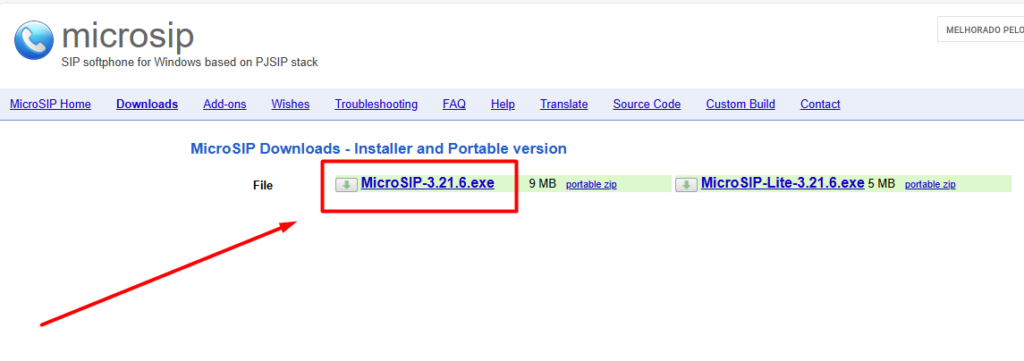
- Acesse o site oficial do MicroSIP:
🔗 https://www.microsip.org/downloads - Clique no link MicroSIP-3.21.6.exe (ou a versão mais recente disponível).
- Aguarde o download do instalador.
2️⃣ Instalando o MicroSIP #
- Após o download, localize o arquivo
MicroSIP-3.21.6.exena pasta de downloads. - Clique duas vezes no arquivo para iniciar a instalação.
- Na tela inicial do instalador, clique em Next.
- Aceite os termos de licença e clique em Next.
- Escolha a pasta de instalação (ou mantenha o padrão) e clique em Next.
- Clique em Install e aguarde o processo de instalação.
- Ao finalizar, clique em Finish para concluir.
3️⃣ Configurando a Conta SIP no MicroSIP (AdeVoz) #
Agora que o MicroSIP está instalado, siga os passos abaixo para configurar sua conta SIP do AdeVoz.
1. Acessar as Configurações de Conta #
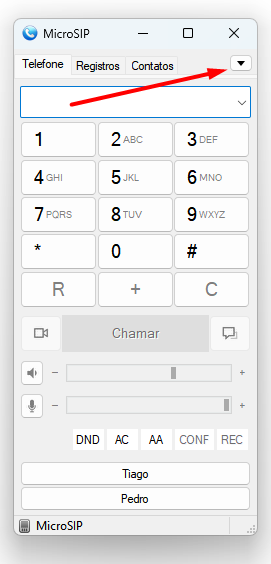
- Abra o MicroSIP.
- Clique na seta no canto superior direito.
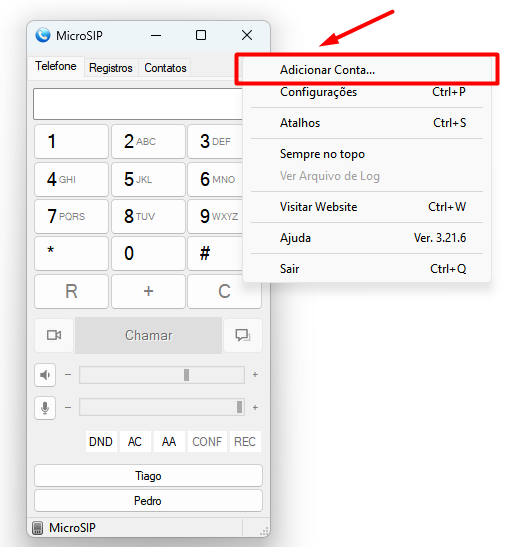
- No menu suspenso, clique em Adicionar Conta.
2. Preencher os Dados da Conta SIP #
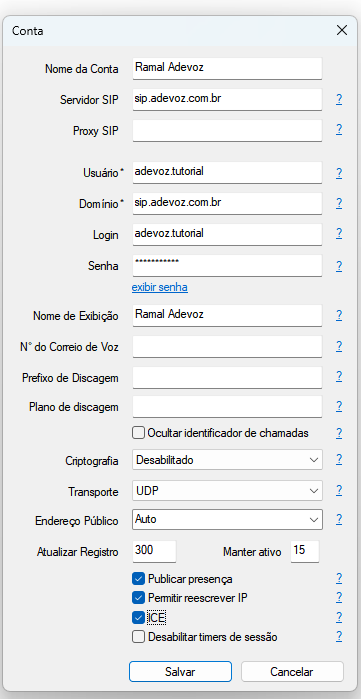
Na janela de configuração, preencha os seguintes campos:
✅ Nome da Conta: Ramal AdeVoz (ou qualquer nome de sua escolha)
✅ Servidor SIP: sip.adevoz.com.br
✅ Usuário: Seu usuário SIP (exemplo: adevoz.tutorial)
✅ Domínio: sip.adevoz.com.br
✅ Login: Seu usuário SIP (igual ao campo “Usuário”)
✅ Senha: Sua senha SIP
✅ Nome de Exibição: (Opcional – como o nome aparecerá em chamadas)
✅ Transporte: UDP
✅ Atualizar Registro: 300 segundos
✅ Manter Ativo: 15 minutos
🔹 Confirmação da Conexão #
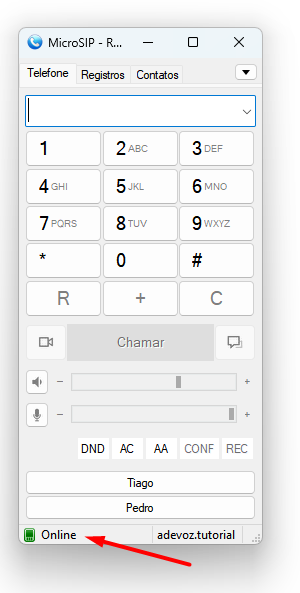
Após salvar as configurações, o MicroSIP deve exibir o status da conta como “Online” no canto superior direito. Isso indica que o ramal foi registrado com sucesso no servidor SIP.
Caso o status não mude para Online, verifique se os dados de login (usuário, senha e servidor SIP) estão corretos.
🚀 Próximo passo: Agora é necessário configurar os codecs de áudio para garantir a melhor qualidade de chamadas.
Ótimo! Agora vamos adicionar as instruções detalhadas para a configuração obrigatória no MicroSIP.
6️⃣ Configuração Final e Ajustes Obrigatórios #
Para garantir que o MicroSIP funcione corretamente com AdeVoz, siga estas configurações obrigatórias:
6️⃣ Configuração Final e Ajustes Obrigatórios #
Para garantir que o MicroSIP funcione corretamente com AdeVoz, siga estas configurações obrigatórias:
1️⃣ Acesse as Configurações #
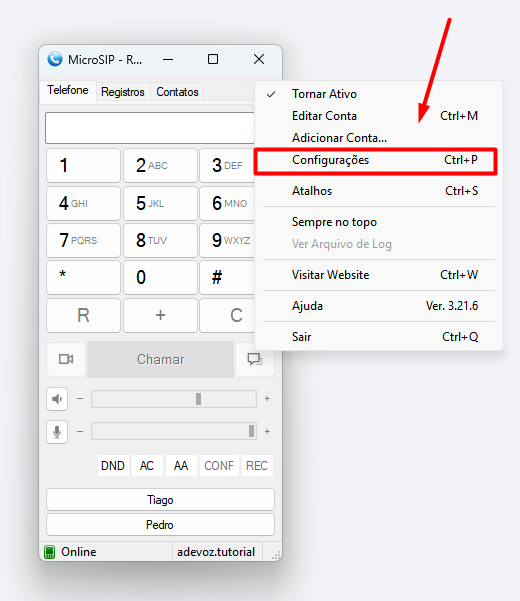
- No MicroSIP, clique no ícone de menu no canto superior direito.
- Selecione Configurações (atalho:
Ctrl + P).
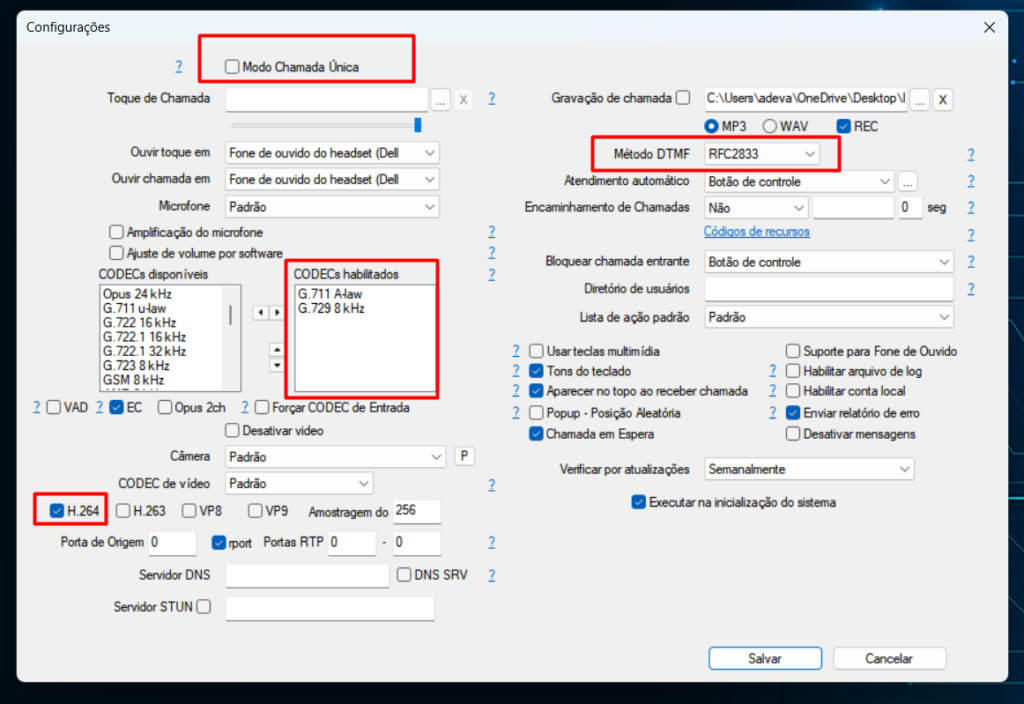
2️⃣ Configuração de Codecs, DTMF e Ajustes Obrigatórios #
- No menu de configurações, faça as seguintes alterações:
- Codecs habilitados: G.711 A-law e G.729 8 kHz.
- Codec de vídeo: Ativar H.264.
- Método DTMF: Selecionar RFC2833.
- Desativar “Modo Chamada Única” para permitir conferências e transferências assistidas.